カメラの最適な高さと角度
カメラの位置は目線の高さに合わせるのが基本です。ノートパソコンのカメラが低い位置にあると、相手を見下ろすような角度になり威圧感を与えてしまいます。専用のPCスタンドや安定した台を使ってカメラの高さを上げ、目線が真っ直ぐになるよう調整します。
カメラの角度は垂直に近づけ、顔の正面を捉えるようにします。角度が極端だと顔の歪みや天井の映り込みが目立ち、不自然な印象を与えます。画面越しに相手の目を見る感覚でカメラを設置し、自分自身が無理のない姿勢を維持できる高さを探します。
目線の位置と画面の配置
カメラと画面を近づけることで相手との目線が合いやすくなります。画面の端に相手の顔を配置すると、視線が横に逸れてしまい会話が噛み合わないことがあります。相手の顔が表示されているウィンドウをカメラの直下に配置することで、自然な対話が可能です。
発言する際は画面の中の相手ではなく、カメラのレンズを見る意識を持つと相手に視線が向きやすくなります。ただし長時間レンズを見続けるのは難しいため、相手の顔とレンズを交互に確認するリズムを作ります。視線の動きが落ち着いていると相手は話しやすくなります。
姿勢とカメラの距離感
カメラとの距離は腕を伸ばして届くか届かないか程度の距離が理想的です。近すぎると顔が大きく映り、遠すぎると表情が読み取りにくくなります。デスクの奥行きに合わせて椅子を調整し、肩がカメラのフレームに収まる距離を保ちます。
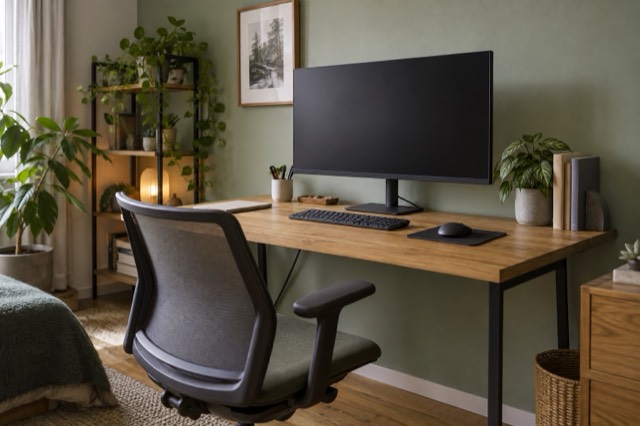
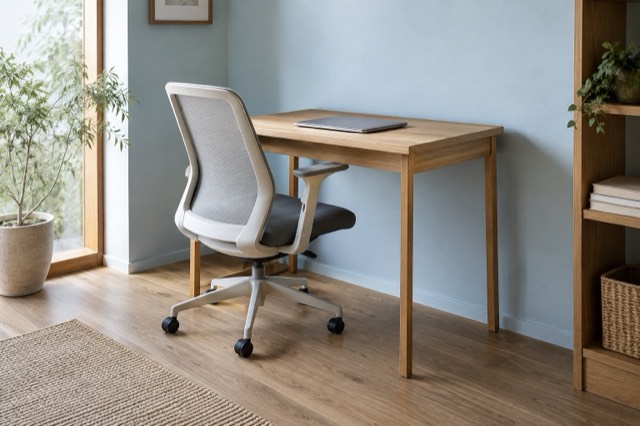
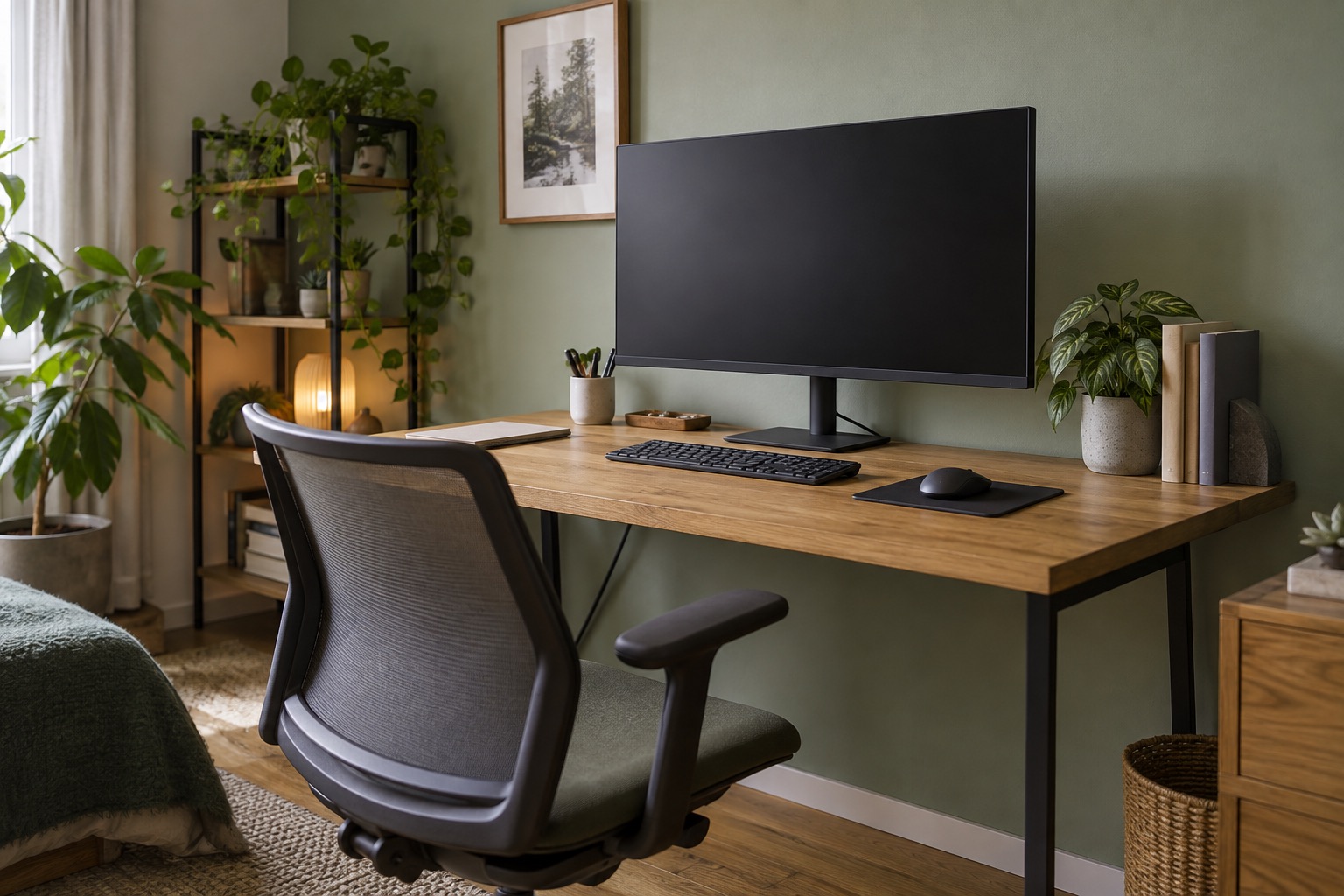
姿勢を正すことはカメラ写りだけでなく、長時間の会議での疲労軽減にも繋がります。背筋を伸ばし、デスクに対して適切な高さの椅子に座ります。カメラの位置が決まったら一度全身を映してみて、圧迫感がないかを確認してから会議を開始します。
業務情報の取り扱いとカメラ設定
厚生労働省のテレワークガイドラインに従い、画面に映る範囲に機密情報が含まれないよう管理します。カメラの位置を調整する過程で、周囲に資料やホワイトボードが映っていないか再確認してください。カメラの画角を広範囲に設定しすぎないことも重要です。
カメラの機能で画角を調整できる場合は、自分だけが映る狭い範囲に設定します。これにより背景の映り込みを物理的に制限でき、プライバシー保護に繋がります。会社が推奨するセキュリティ設定があればそれに従い、カメラの配置と合わせて常に意識します。
やってみるチェックリスト
できたことからチェック。次に読むときも、このブラウザーに残ります。
0 / 4 完了ブラウザーに保存できませんでした。チェックはこのページを開いている間だけ有効です。