回線速度の現状把握
テレワークを始める前に、現在のインターネット回線速度を測定しましょう。通信速度測定サイトを利用し、オンライン会議に必要な速度が確保されているか確認してください。安定した通信には、上りと下りの双方向で一定の速度が必要です。結果が不安定な場合は、ルーターの設置場所を見直すことで改善する可能性があります。
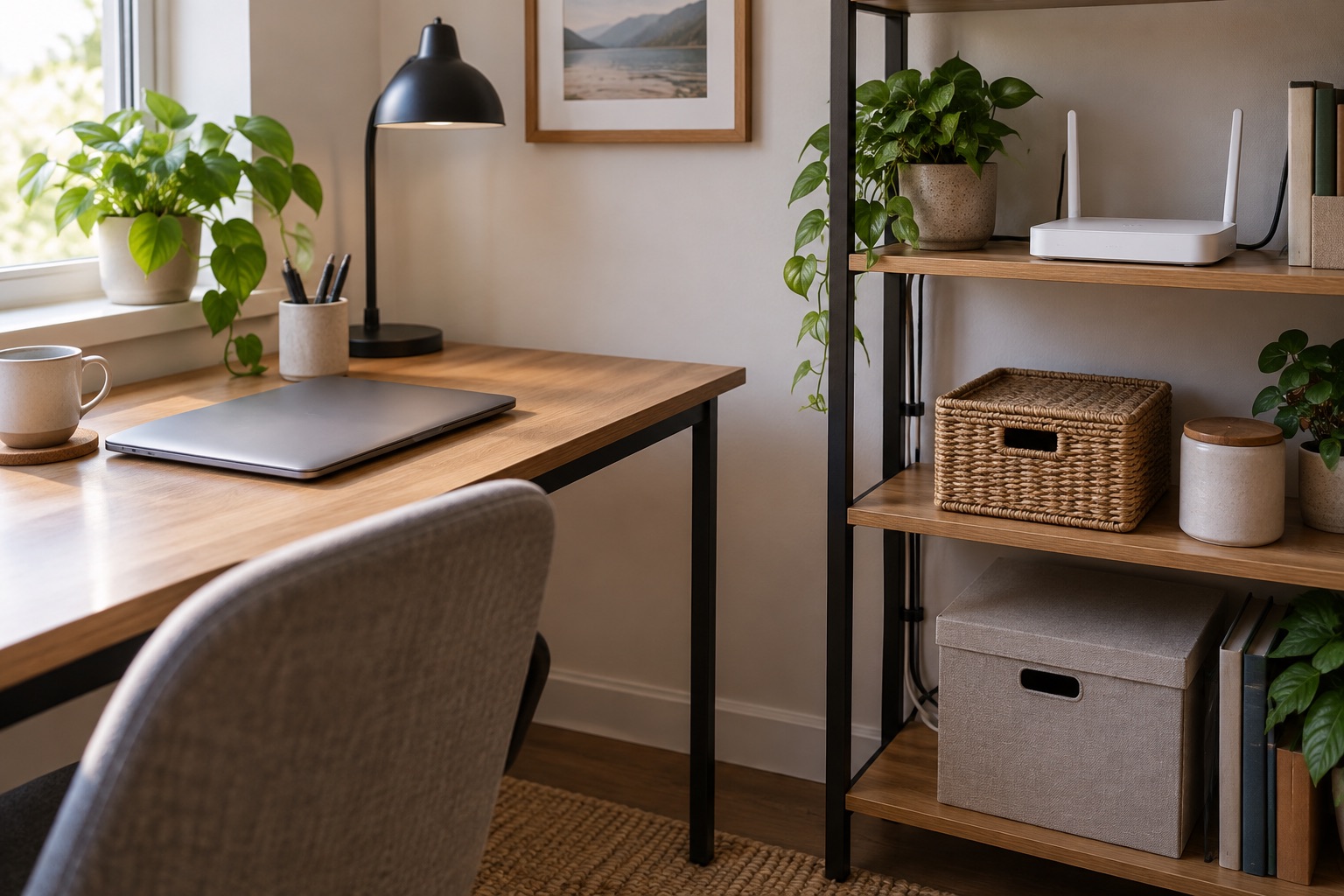
ルーターは部屋の中央付近で、かつ床から高い位置に置くのが理想的です。壁や家具が電波を遮っている可能性があるため、障害物のない場所に配置を変更してください。また、ルーターの再起動を行うことで通信状態が改善する場合もあります。取扱説明書の手順に従って、定期的に機器の動作確認を行うことが大切です。
有線接続の検討とメリット
Wi-Fi接続で通信が途切れる場合は、可能な限り有線LANでの接続を検討してください。LANケーブルを直接パソコンとルーターに接続することで、電波干渉の影響を受けず安定した通信が可能になります。賃貸物件ではケーブルを壁に沿わせて配線し、足元に引っかからないよう整理してください。
有線接続を行う際は、LANケーブルの規格を確認しましょう。古いケーブルを使用していると回線速度が制限されることがあります。カテゴリー6以上のケーブルを選ぶことで、高速通信に対応可能です。ケーブルの長さは必要な分だけを用意し、余分な配線が絡まないよう注意しましょう。
セキュリティの確認と設定
厚生労働省のテレワークガイドラインでは、業務情報の取り扱いが重要視されています。Wi-Fiを利用する場合は、最新の暗号化方式が設定されているか確認してください。古いルーターではセキュリティが脆弱な場合があるため、必要に応じて設定画面から詳細を確認しましょう。また、パスワードは強固なものに変更してください。
公共の無料Wi-Fiは業務利用に適していません。自宅の回線を使用する際は、必ず自分専用のネットワークであることを確認してください。ルーターのファームウェアも最新の状態に保つことで、外部からの不正アクセスを防ぐことができます。日頃からセキュリティ意識を高め、安全な通信環境を維持しましょう。
トラブル発生時の対応フロー
通信障害が発生した際の連絡先を事前に把握しておきましょう。契約しているプロバイダーや回線事業者のサポート窓口を確認し、問題が発生した際にすぐ問い合わせができるようにします。また、予備の通信手段としてスマートフォンのテザリング機能を準備しておくと、緊急時の業務継続に役立ちます。
通信が遅いと感じたときは、接続しているデバイスの数を確認してください。スマートフォンやタブレットなど、使用していない機器のWi-Fi接続を一時的に切ることで、帯域を確保できます。回線の安定性は業務効率に直結するため、日頃から機器の稼働状況を把握しておくことが重要です。
やってみるチェックリスト
できたことからチェック。次に読むときも、このブラウザーに残ります。
0 / 4 完了ブラウザーに保存できませんでした。チェックはこのページを開いている間だけ有効です。